INSTALASI PROXMOX - VIRTUALBOX
1. Siapkan file iso proxmox atau anda bisa download terlebih dahulu disini https://www.proxmox.com/en/downloads/proxmox-virtual-environment/iso
2. Buat file baru

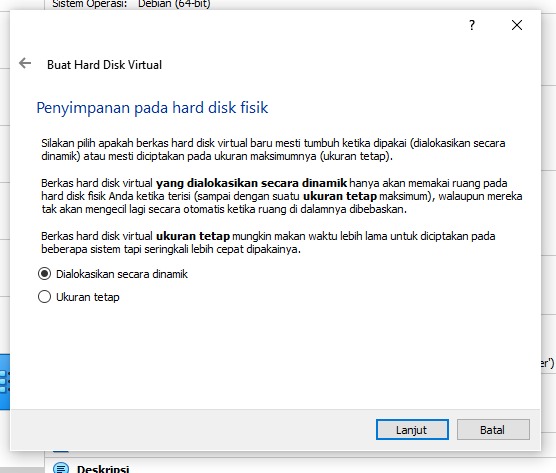
3. Setting langkah-langkahnya seperti yang saya buat



5. Lalu pergi ke Network dan setting adaptor. Adaptor 1 pakai NAT dan Adaptor 2 pakai Host Only Adaptor jangan lupa untuk di allow all.


7. Tunggu sebentar sampai keluar tampilan dari Proxmoxnya. Pilih (graphical )

8. Pada bagian ini cukup klik OK saja

9. Lalu klik I agree

10. Disini langsung klik next saja

11. Setting Country dengan Indonesia dan time zone Asia/jakarta untuk keyboard layout tetap.

12. Setting password dan email (sesuai keinginan anda)

13. Setting hostname saja dan jangan lupa ditambah .com
karena ip nya sudah dhcp/nat maka tetap biarkan saja

14. setelah semua selesai silahkan diliat kembali apakah sudah benaratau belum, kalau sudah lanjut klik install

15. Tunggu proses installasinya selesai.
NOTE : Jika sudah selesai installasi sistem proxmox akan mereboot sendiri secara otomatis.

16. Jika sudah selesai reboot maka akan kembali ke setelan awal proxmox, maka yang perlu dilakukan adalah mencopot file isonya jika tidak akan terus seperti itu secara berulang-ulang.
Power off mesin

17. Pergi ke setting > storage > lalu copot file iso nya

18. Setelah itu start kembali
19. Tunggu hingga berada ditampilan seperti ini


21. Lalu ubah interfaces dengan cara nano /etc/network/interfaces dan ubah seperti gambar

22. Lalu restart dengan perintah systemcl restart networking
23. Coba ping di Server menggunakan ip client. apakah berhasil atau tidak

Dari server ke client

Dari client ke server
24. Setelah itu Setting nameserver di nano /etc/resolv.conf ubah nameserver pertama menjadi ip server dan nameserver kedua 8.8.8.8


25. Ping 8.8.8.8 untuk mengecek apakah sudah berhasil masuk atau belum, baik di server maupun client


26. Dan jangan lupa untuk selalu cek ip dengan cara ip a agar memastikan ip sudah masuk dengan benar apa belum

SEMOGA MEMBANTU DAN BERMANFAAT
TERIMAKASIH...

